

Cómo activar las notificaciones de AutoSigue en tu celular y computador
Instala AutoSigue como app y activa las notificaciones paso a paso, con capturas de Android y una guía para iPhone, Windows y Mac.
Equipo AutoSigue
Equipo de Soporte

Lo que aprenderás en este artículo
- Antes de empezar: tres cosas distintas
- Android: instala la app y luego activa las notificaciones
- El paso común: activar o revisar desde la campana
Las notificaciones push son los avisos que aparecen en tu celular o computador, fuera de la página de AutoSigue. Pueden ayudarte a atender tus actividades sin mantener el CRM al frente todo el día. En esta guía aprenderás a habilitarlas en cada equipo y a reconocer cuándo quedaron registradas.
Si eres vendedor y usas AutoSigue todos los días, te recomendamos instalarla como app primero y después activar las notificaciones desde esa app. Así tendrás su ícono a mano para abrir el CRM durante tu jornada. La instalación facilita el acceso; los permisos y ajustes del dispositivo siguen siendo necesarios para recibir avisos.
El recorrido recomendado es: instalar → abrir desde el ícono → activar → permitir → comprobar la recepción. En Android también puedes recibir push desde Chrome sin instalar la app; más abajo encontrarás esa alternativa. En iPhone y iPad debes añadir AutoSigue a la pantalla de inicio y abrirla desde allí.
Antes de empezar: tres cosas distintas
- Campana del CRM: muestra los avisos dentro de AutoSigue. Verlos allí no confirma que el sistema haya mostrado un push en tu celular.
- Instalar AutoSigue: crea un acceso como aplicación web, también llamada PWA. No requiere descargar una app de Play Store o App Store. Instalarla no concede automáticamente permiso para enviar notificaciones.
- Activar push: autoriza el navegador y registra ese dispositivo en tu cuenta. Debes hacerlo en cada celular, computador o navegador donde quieras recibir avisos.
Necesitas una cuenta de AutoSigue, un navegador actualizado y conexión a Internet. Abre la dirección habitual de tu empresa, normalmente https://autosigue.com, sin usar navegación privada. Si te compartieron un preview para pruebas, sus permisos e instalación son independientes de los del sitio habitual: al cambiar de dominio tendrás que revisar la activación nuevamente.
Los nombres de los menús pueden variar con la versión del sistema, el idioma y el fabricante del teléfono. Si una opción no aparece exactamente igual, busca la equivalente o consulta la ayuda oficial al final.
Android: instala la app y luego activa las notificaciones
Estas capturas muestran el recorrido en Android con Chrome. Los botones del teléfono están en inglés: Install significa Instalar y Allow, Permitir. En tu equipo pueden aparecer traducidos o con otro diseño.
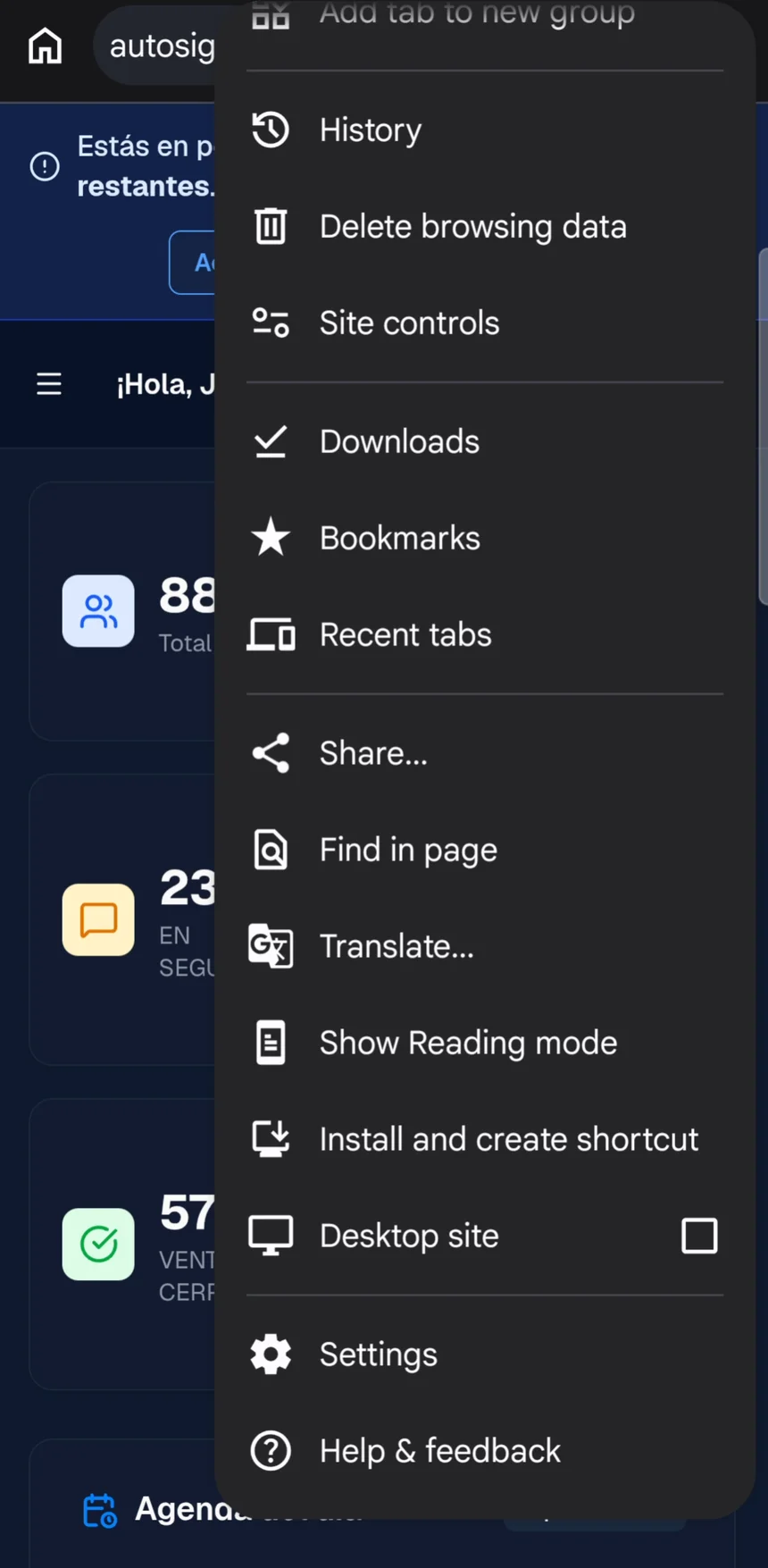
1 Abre el menú de Chrome
Abre https://autosigue.com en Chrome actualizado e inicia sesión. Si llegaste desde WhatsApp, Instagram u otra app, usa Abrir en Chrome o copia la dirección en Chrome. Luego toca el menú de tres puntos y elige Instalar y crear acceso directo (Install and create shortcut). En otras versiones puede llamarse Instalar aplicación o Añadir a pantalla de inicio.
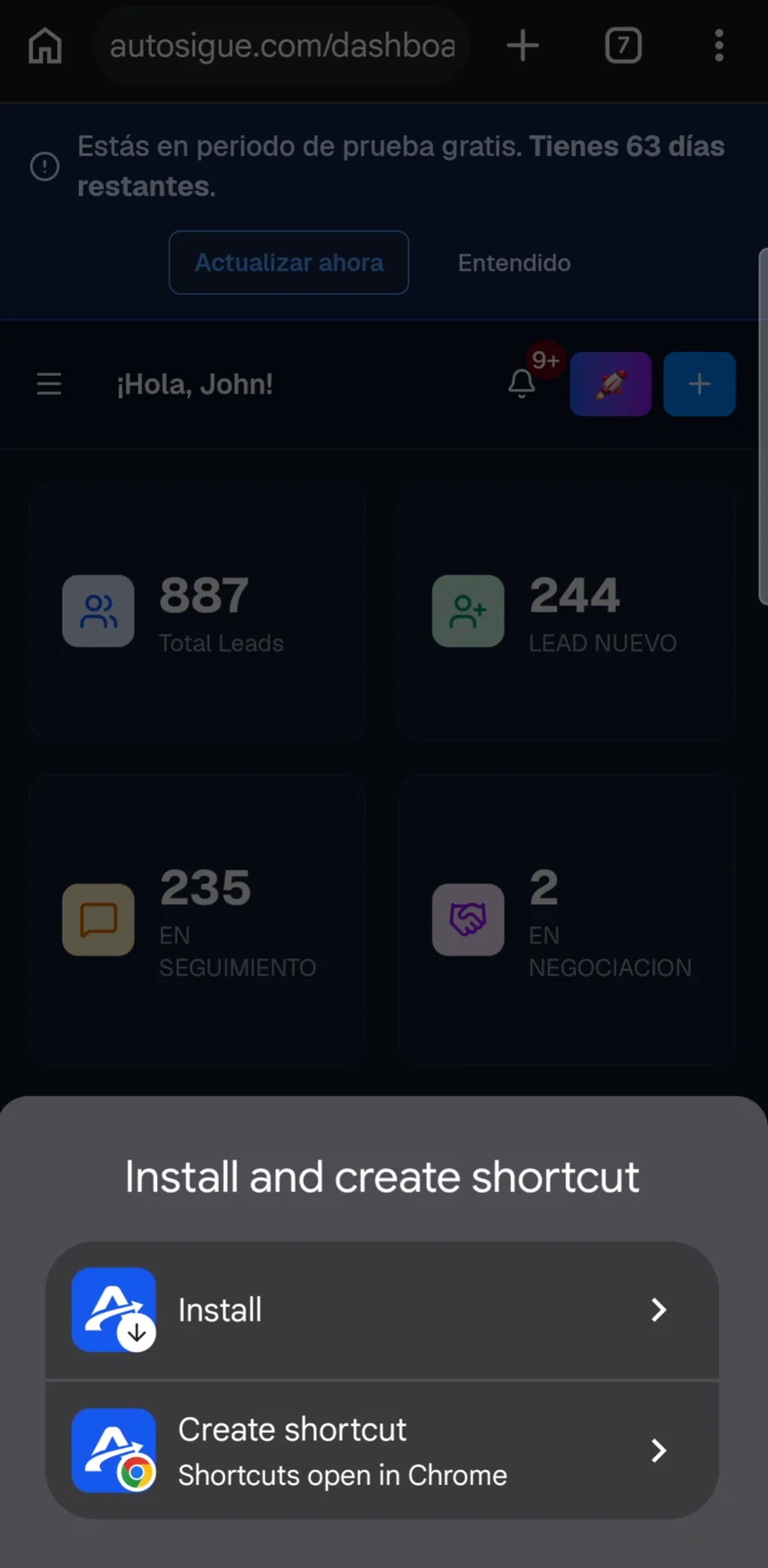
2 Elige Instalar
Si Chrome muestra Instalar y Crear acceso directo, selecciona Instalar (Install) para seguir esta guía como app. Crear acceso directo (Create shortcut) abre el sitio en Chrome, como indica el propio menú.
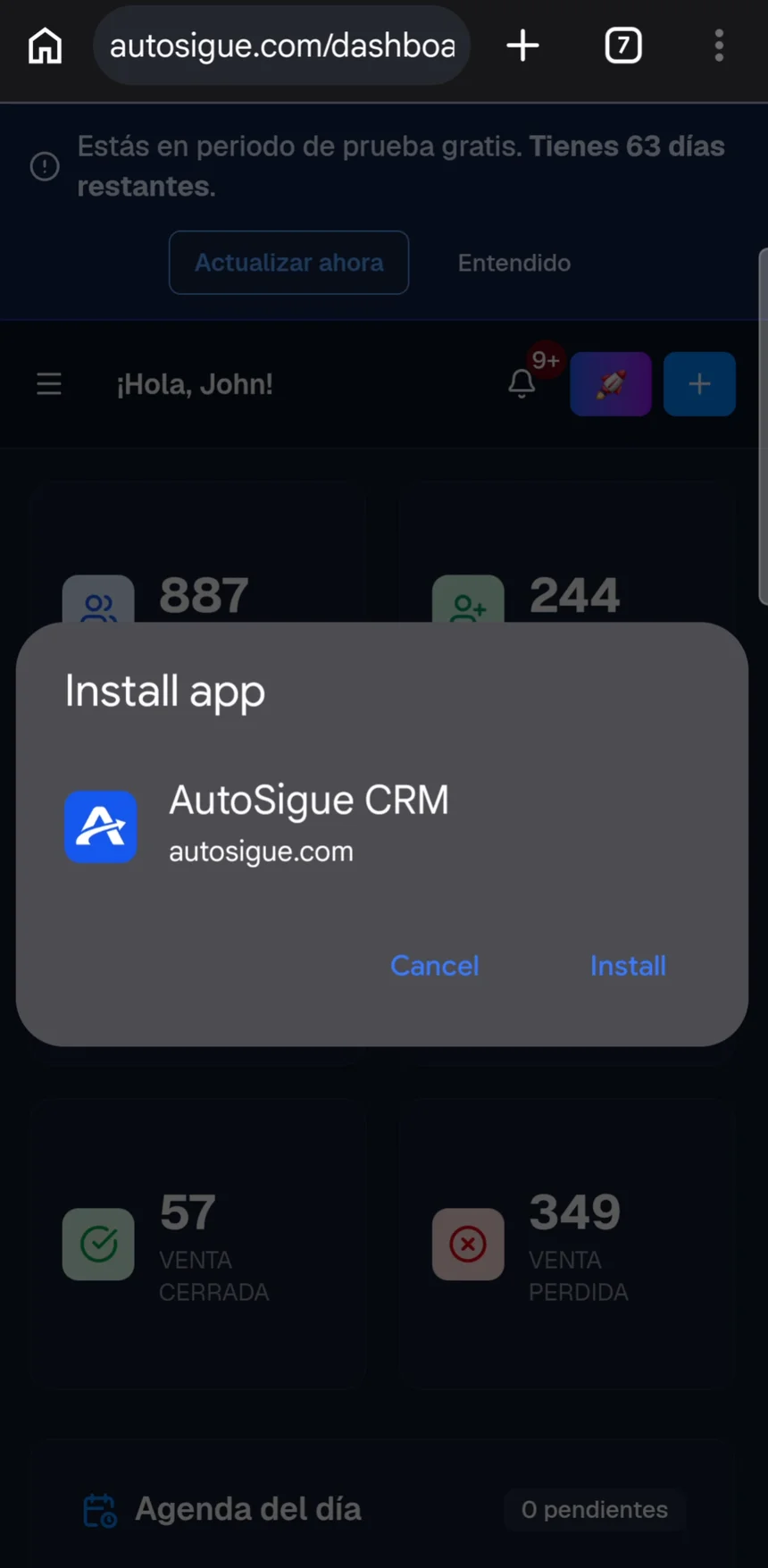
3 Confirma la instalación de AutoSigue
Comprueba que la ventana muestre AutoSigue CRM y autosigue.com. Toca Instalar (Install) y espera a que termine.
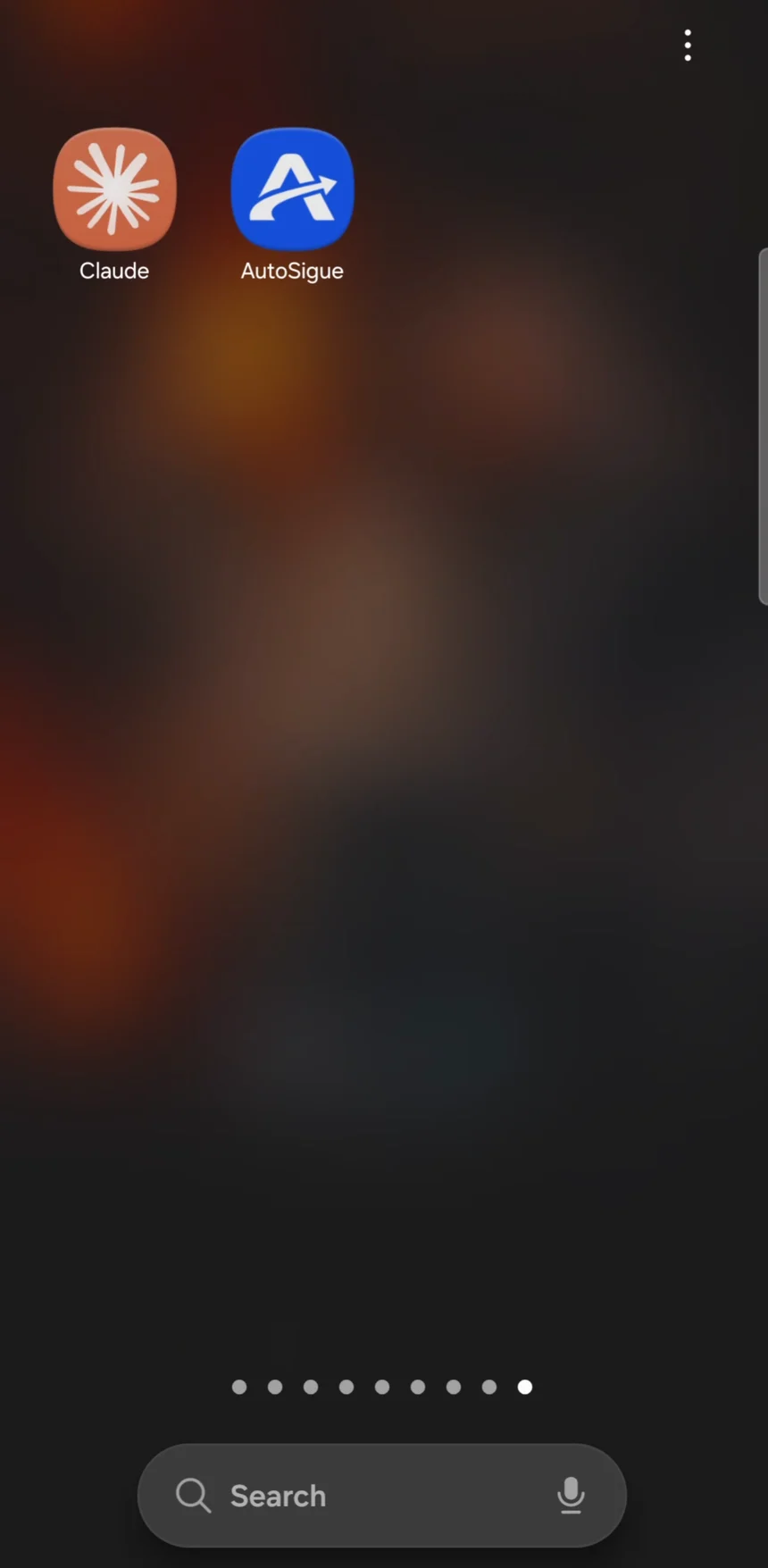
4 Abre AutoSigue desde su ícono
Busca el ícono de AutoSigue en la pantalla de inicio o en el menú de aplicaciones y tócalo. Inicia sesión si se solicita. Continúa los siguientes pasos dentro de la app que acabas de abrir.
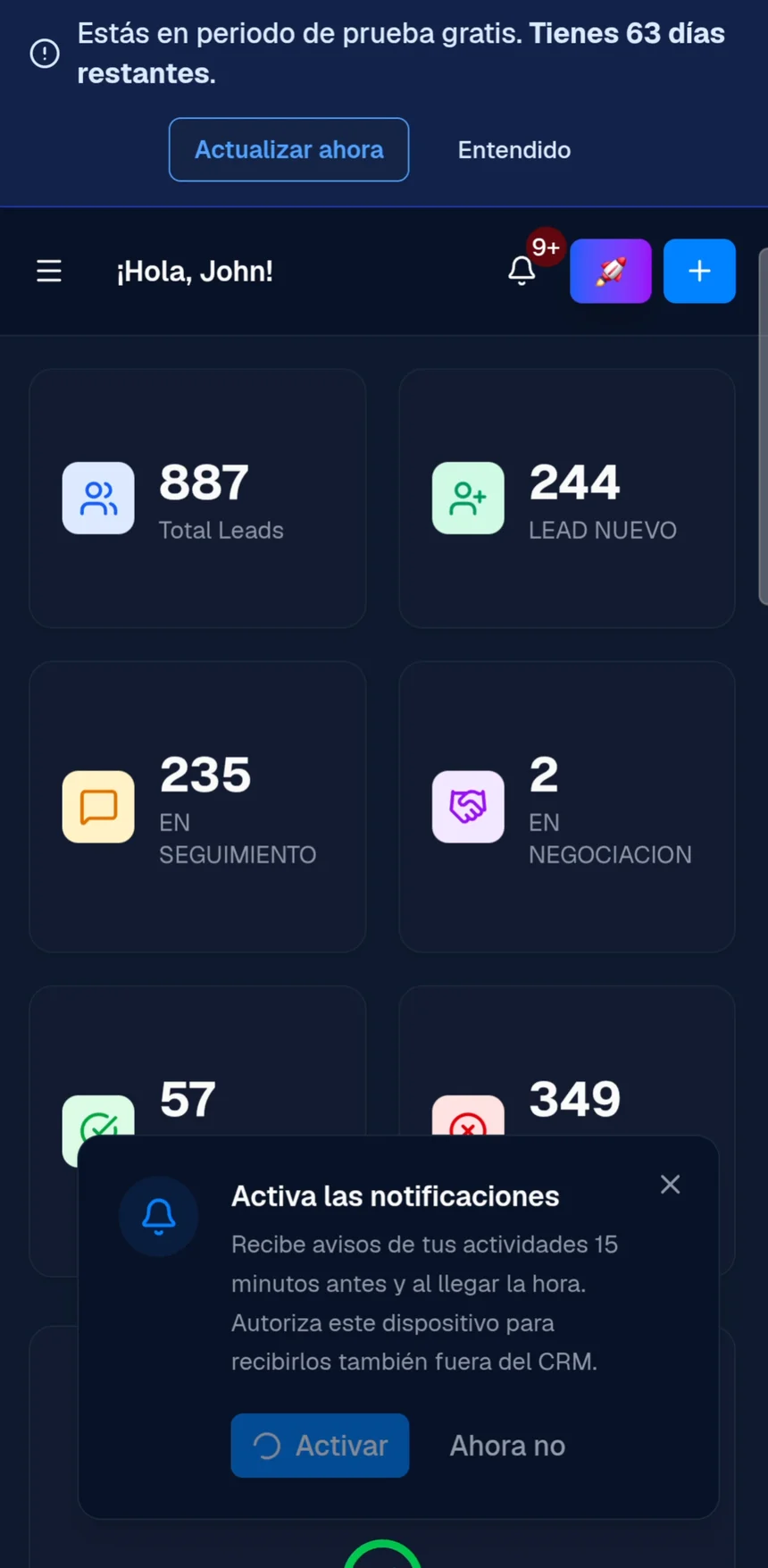
5 Activa las notificaciones dentro de la app
En el aviso Activa las notificaciones, toca Activar. Si cerraste ese aviso o no aparece, abre la campana de la parte superior y toca Activar notificaciones push.
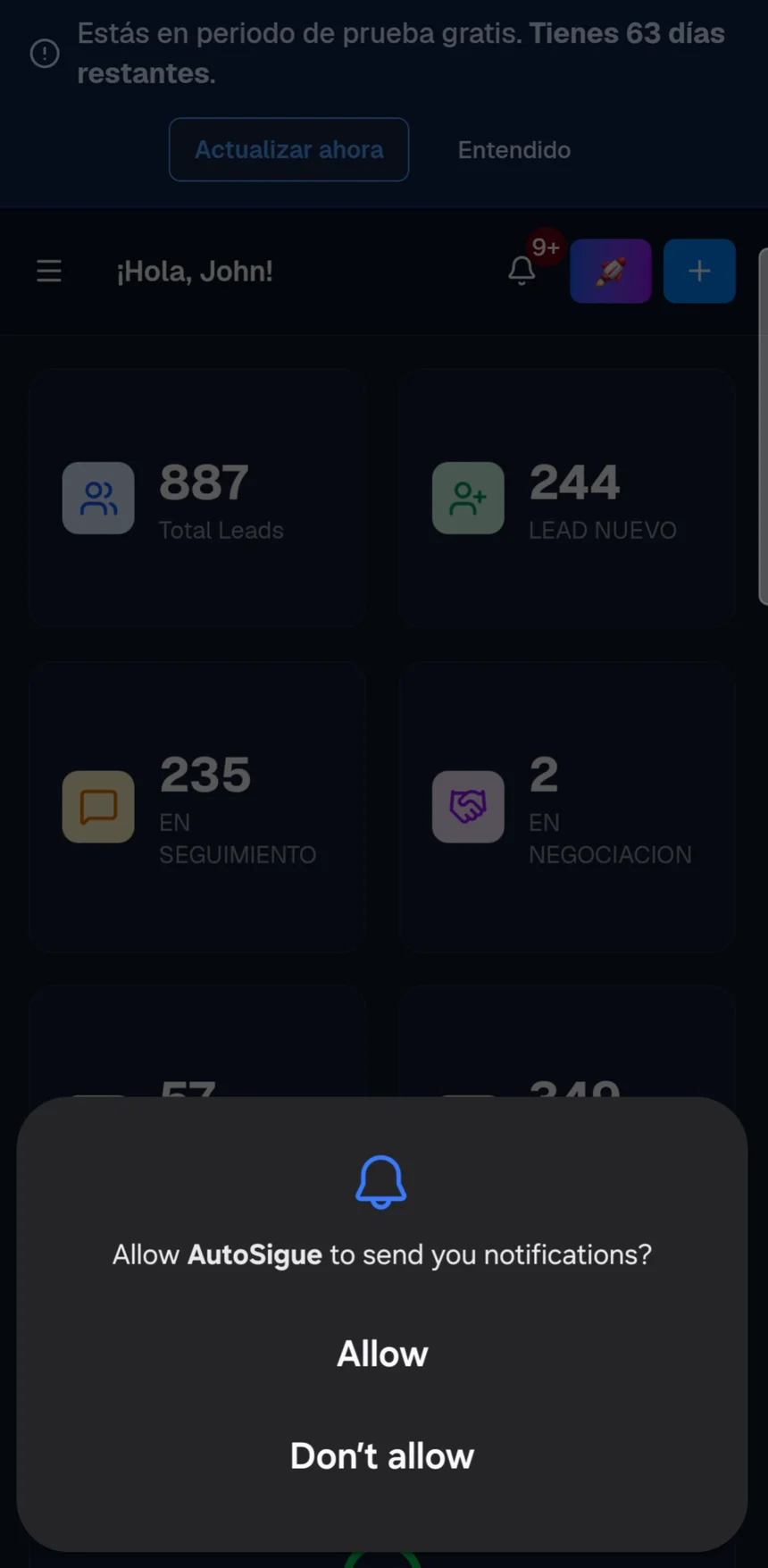
6 Permite los avisos en Android
Cuando el teléfono pregunte si permites que AutoSigue te envíe notificaciones, toca Permitir (Allow). Instalar la app y tocar Activar en el CRM no sustituyen este permiso del sistema.
7 Comprueba la activación
Espera el mensaje ¡Notificaciones push activadas!. Después abre la campana y comprueba Dispositivo registrado para push. En Notificaciones → Preferencias, revisa que el canal Notificaciones push esté habilitado.
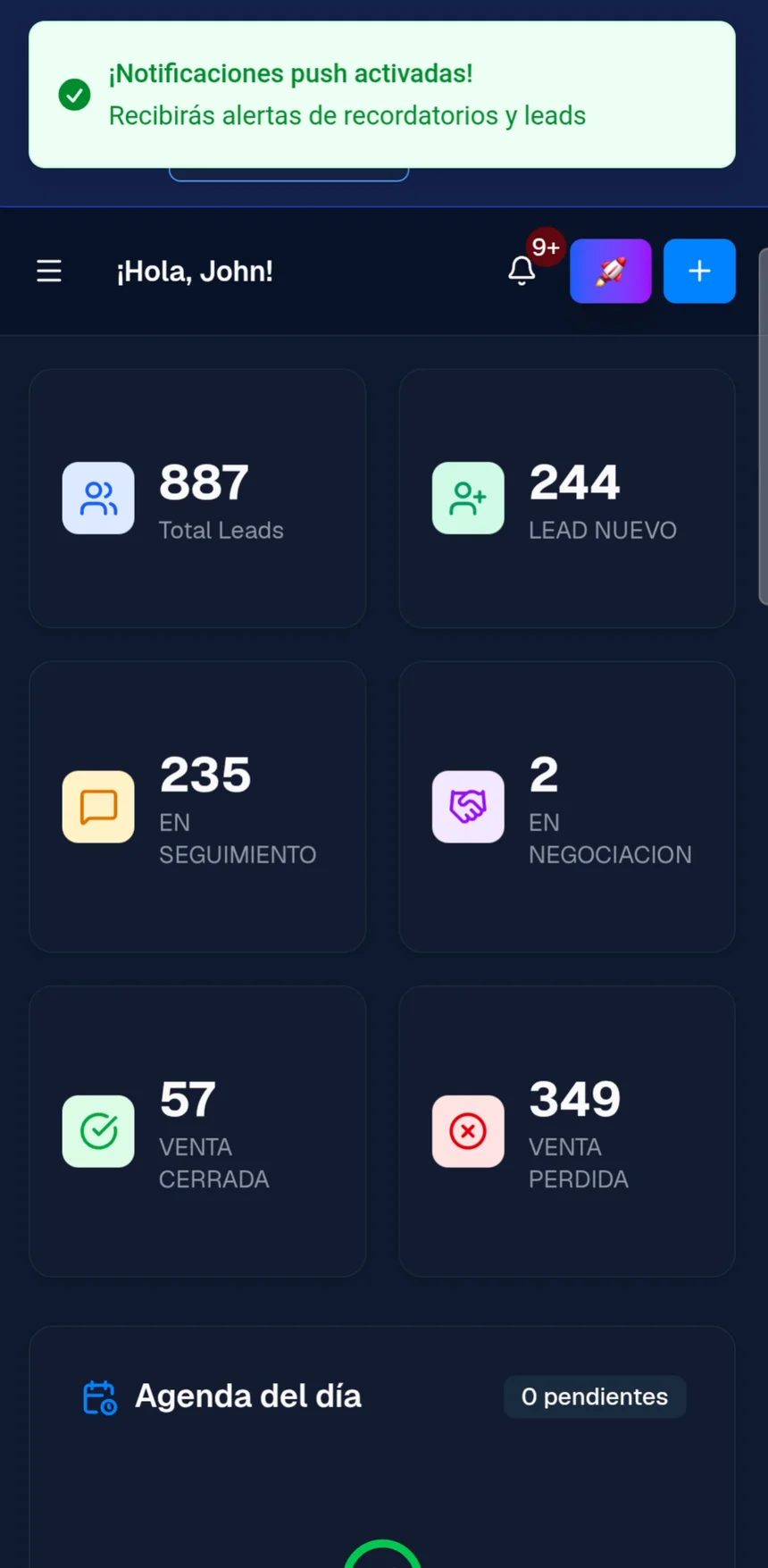
El mensaje verde confirma la activación en AutoSigue; todavía falta comprobar que un aviso llegue al teléfono. Sigue la sección Cómo comprobar que llegan en segundo plano de esta guía.
Alternativa: activar desde Chrome sin instalar
En Android, Chrome compatible también permite recibir notificaciones desde el sitio web. Si prefieres trabajar en una pestaña, inicia sesión, toca Activar en el aviso del CRM o Activar notificaciones push en la campana y acepta Permitir (Allow) en la solicitud de Chrome.
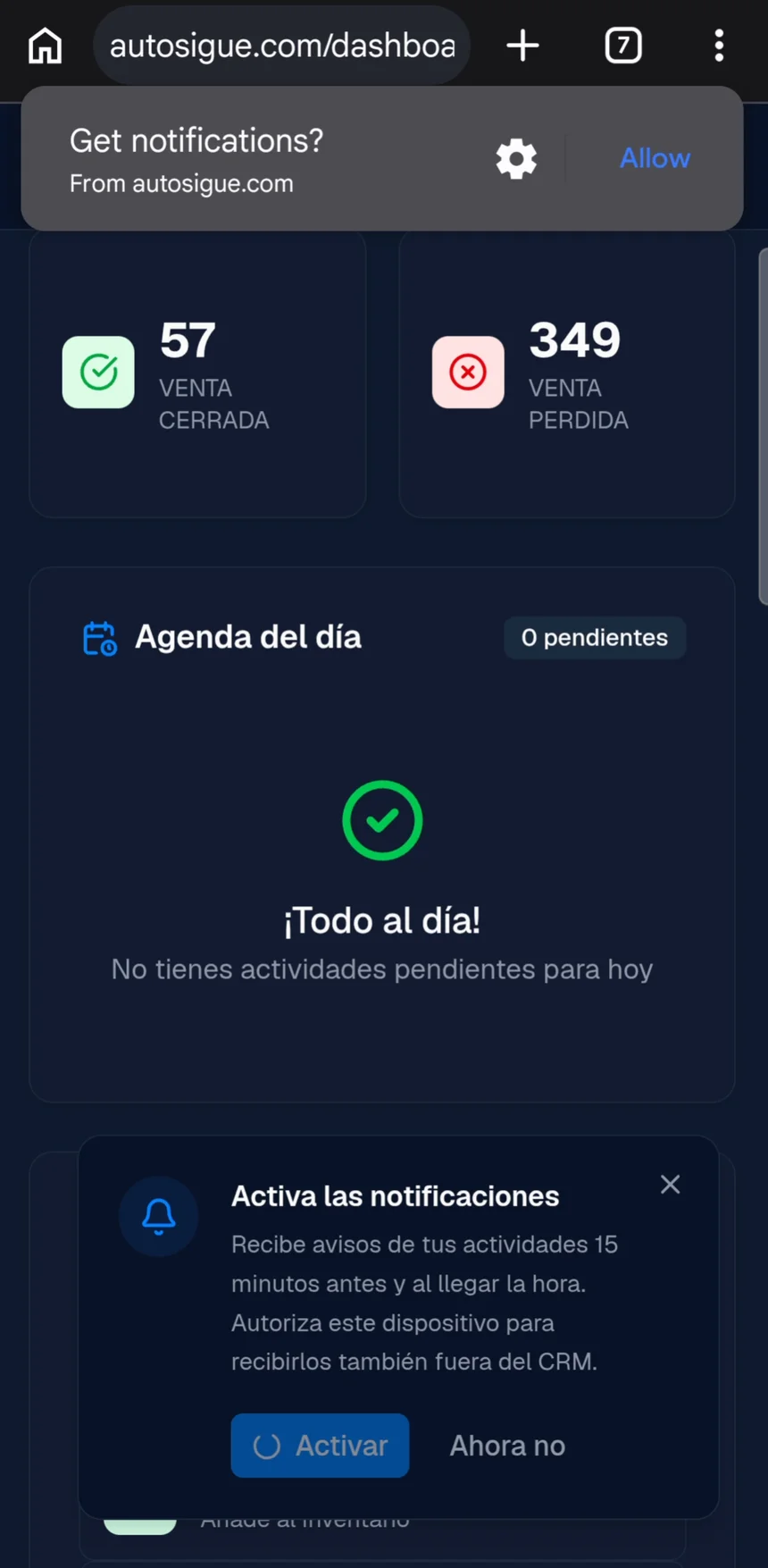
Este permiso corresponde al navegador. La captura muestra la solicitud junto a la barra de direcciones; el recorrido anterior muestra el permiso de la app instalada. Si luego decides usar la app, ábrela desde su ícono y comprueba allí el registro.
Si Android o Chrome bloquean los avisos
- En Ajustes de Android → Notificaciones → Notificaciones de aplicaciones, permite los avisos de AutoSigue o Chrome, según cuál estés usando y cómo lo muestre tu teléfono.
- Si trabajas en Chrome, toca el icono junto a la dirección y revisa Permisos → Notificaciones → Permitir. Otra ruta habitual es Chrome → Configuración → Configuración de sitios → Notificaciones.
- Si el fabricante restringe la actividad en segundo plano, revisa los ajustes de batería de la aplicación que estés usando y consulta su ayuda si los avisos siguen retrasándose.
El paso común: activar o revisar desde la campana
- Inicia sesión en AutoSigue desde el equipo donde quieres recibir los avisos.
- Abre la campana de la parte superior.
- Si aparece Activar notificaciones push, presiónalo. También puedes usar Activar en el aviso de bienvenida de notificaciones.
- Cuando el navegador o el sistema pregunte, elige Permitir.
- Espera a que termine el registro y vuelve a abrir la campana. Deberías ver Dispositivo registrado para push. Si aparece un ID de registro, sirve para que soporte identifique ese equipo; no es un código de acceso.
- En Notificaciones → Preferencias, comprueba que el canal Notificaciones push esté habilitado. El interruptor permite los envíos, pero por sí solo no registra un navegador nuevo.
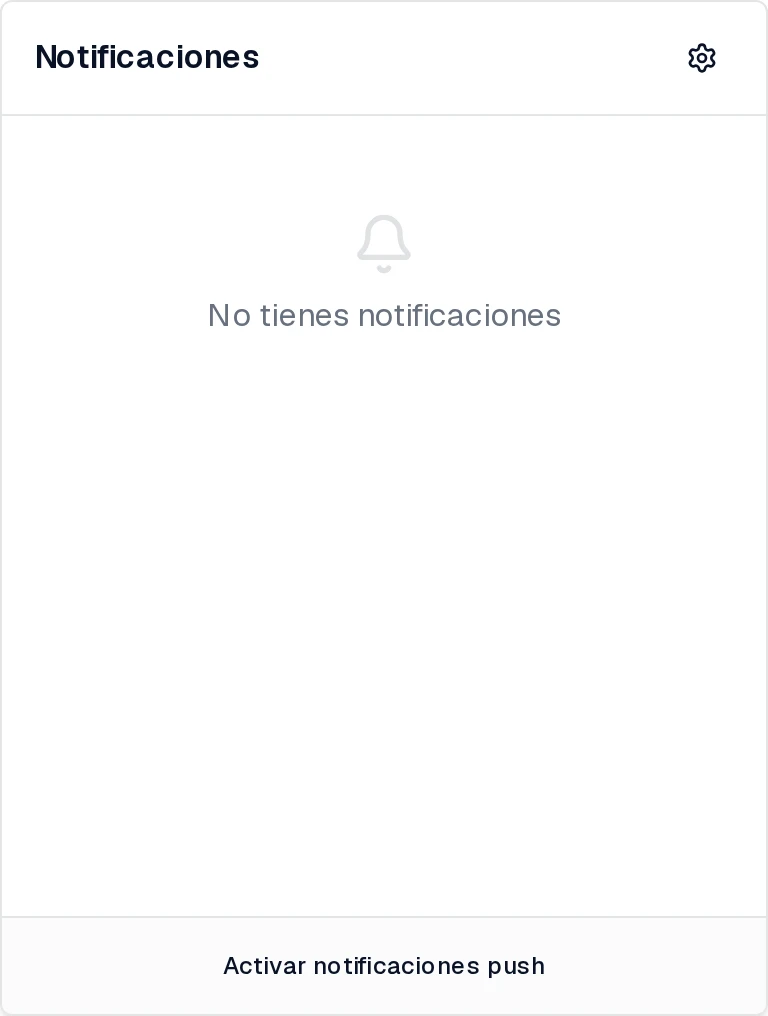
Captura de la interfaz de AutoSigue con datos de demostración. Este es el botón del CRM; el diálogo de permiso que aparece después lo dibuja tu navegador o sistema y puede verse diferente.
Si rechazaste el permiso anteriormente, AutoSigue no puede concedérselo por ti. Sigue las instrucciones de recuperación de tu equipo y vuelve a intentarlo. Si cierras el aviso de bienvenida, puedes activar push desde la campana sin esperar a que vuelva a aparecer.
iPhone y iPad: primero añadir a la pantalla de inicio
Para push de aplicaciones web necesitas iOS o iPadOS 16.4 o posterior y abrir AutoSigue como aplicación desde la pantalla de inicio. No basta con guardar un favorito ni con permitir notificaciones a Safari en general.
- Abre Safari y visita la dirección de AutoSigue que usas a diario.
- Abre Compartir. Según tu versión de Safari, puede estar en la barra o dentro del menú.
- Selecciona Añadir a pantalla de inicio o Agregar a Inicio. Si no aparece, revisa Editar acciones en el menú de compartir.
- Si ves Abrir como app web, déjalo activado. Confirma con Añadir o Agregar.
- Sal de Safari y abre AutoSigue desde el nuevo icono de la pantalla de inicio. Inicia sesión allí si hace falta.
- Abre la campana, toca Activar notificaciones push y elige Permitir cuando iOS lo pregunte.
- En Configuración/Ajustes → Notificaciones → AutoSigue, comprueba Permitir notificaciones y las opciones de pantalla bloqueada, centro de notificaciones y tiras/banners que prefieras.
Si AutoSigue todavía te indica que debes añadirlo a inicio, asegúrate de estar entrando desde el icono instalado, no desde una pestaña normal. Los permisos pueden ser diferentes entre ambos contextos.
Computador con Windows: Chrome o Edge
- Abre AutoSigue en una versión actualizada de Chrome o Edge, fuera del modo incógnito/InPrivate.
- Inicia sesión y completa la activación desde la campana. Acepta Permitir en el navegador. Si aparece un pequeño indicador de notificaciones bloqueadas o una solicitud discreta junto a la dirección, ábrelo para responder.
- En Chrome, revisa el icono de controles del sitio junto a la dirección y entra en Configuración del sitio → Notificaciones → Permitir. En Edge, busca los Permisos de este sitio y permite notificaciones.
- En Configuración de Windows → Sistema → Notificaciones, habilita las notificaciones y comprueba que el navegador o la aplicación web puedan mostrarlas.
- Revisa No molestar y, en versiones que lo usen, Asistente de concentración: pueden ocultar los banners aunque el aviso quede en el centro de notificaciones.
Instalar AutoSigue como aplicación desde Chrome o Edge es opcional. Puedes trabajar desde una pestaña normal. Para la primera comprobación, deja el navegador abierto en segundo plano: cerrar todas sus ventanas, forzar su cierre o suspender el computador puede cambiar la entrega según la configuración del equipo.
Mac: Safari, Chrome o Edge
- Con Safari, usa Safari 16.1 o posterior en macOS Ventura 13 o posterior, o un navegador Chromium actualizado como Chrome o Edge.
- Abre AutoSigue, inicia sesión y completa campana → Activar notificaciones push → Permitir.
- En Safari, revisa Safari → Configuración → Sitios web → Notificaciones y permite AutoSigue. En Chrome o Edge, revisa los permisos del sitio junto a la dirección, como en el paso de Windows.
- Abre menú Apple → Configuración del Sistema → Notificaciones. Busca el sitio, el navegador o AutoSigue según cómo esté registrado, permite sus avisos y elige el estilo de alerta.
- Revisa los modos de Concentración/No molestar, ya que pueden silenciar los avisos o impedir que se muestren al momento.
Desde macOS Sonoma 14, Safari permite guardar el sitio con Archivo → Agregar al Dock o Añadir al Dock. Es opcional. Si eliges esta modalidad, abre la app desde el Dock, inicia sesión y activa las notificaciones dentro de esa app: Safari y la app web pueden tener sesiones y permisos separados.
Safari compatible puede recibir avisos aunque el sitio no esté abierto. Aun así, un computador suspendido o sin conexión, los permisos y los modos de concentración pueden retrasar su aparición. No se garantiza recepción al segundo ni que se reproduzca un sonido.
Cómo comprobar que llegan en segundo plano
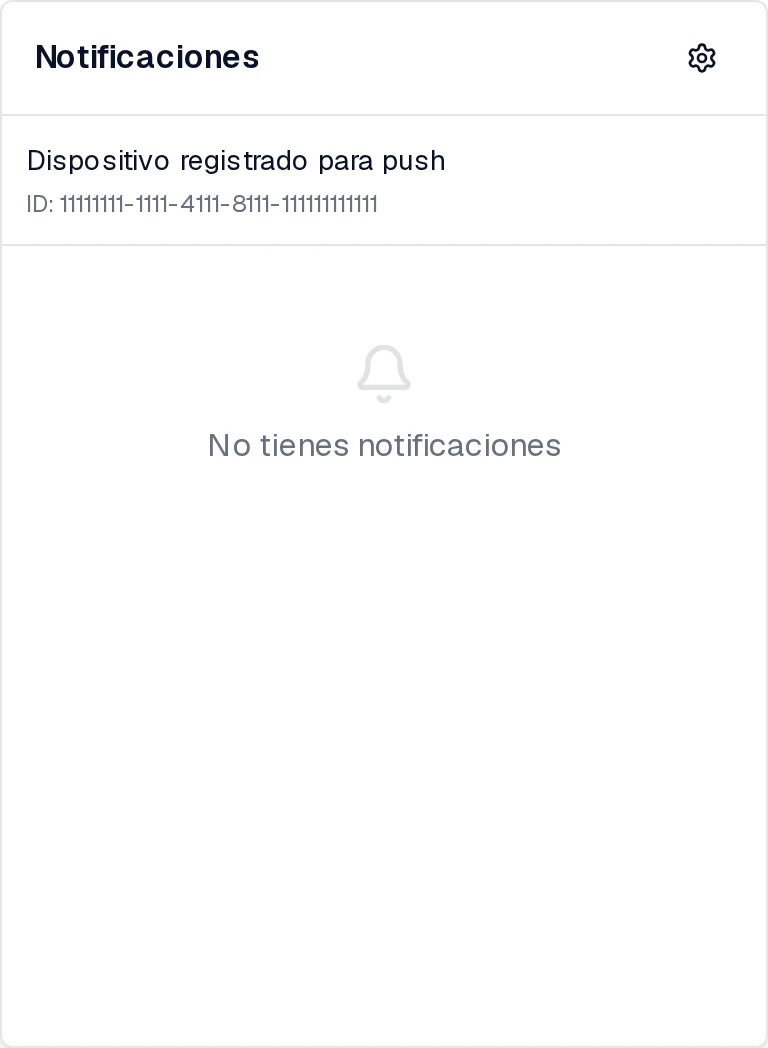
Captura de demostración del registro confirmado en AutoSigue. El ID que aparece en tu cuenta será diferente. Este estado confirma el registro, no que hayas recibido o leído un aviso.
- Confirma en la campana que el dispositivo está registrado y que push está habilitado en tus preferencias.
- Mantén conexión a Internet y deja AutoSigue en segundo plano. En el celular puedes bloquear la pantalla; en el computador puedes cambiar de ventana. No fuerces el cierre ni apagues el equipo para esta primera prueba.
- Pide al soporte de AutoSigue una prueba dirigida a ese dispositivo. Si te solicita el ID de registro de la campana, compártelo solo por el canal de soporte de confianza. La herramienta de envío es interna: no necesitas acceso de superadmin ni buscar un botón de prueba en tu menú.
- Comprueba que el aviso aparezca en la pantalla bloqueada, como banner o en el centro de notificaciones. Si la prueba incluye una referencia, verifica que coincida con la indicada por soporte.
- Abre el aviso y confirma que vuelve al dominio de AutoSigue donde activaste ese dispositivo.
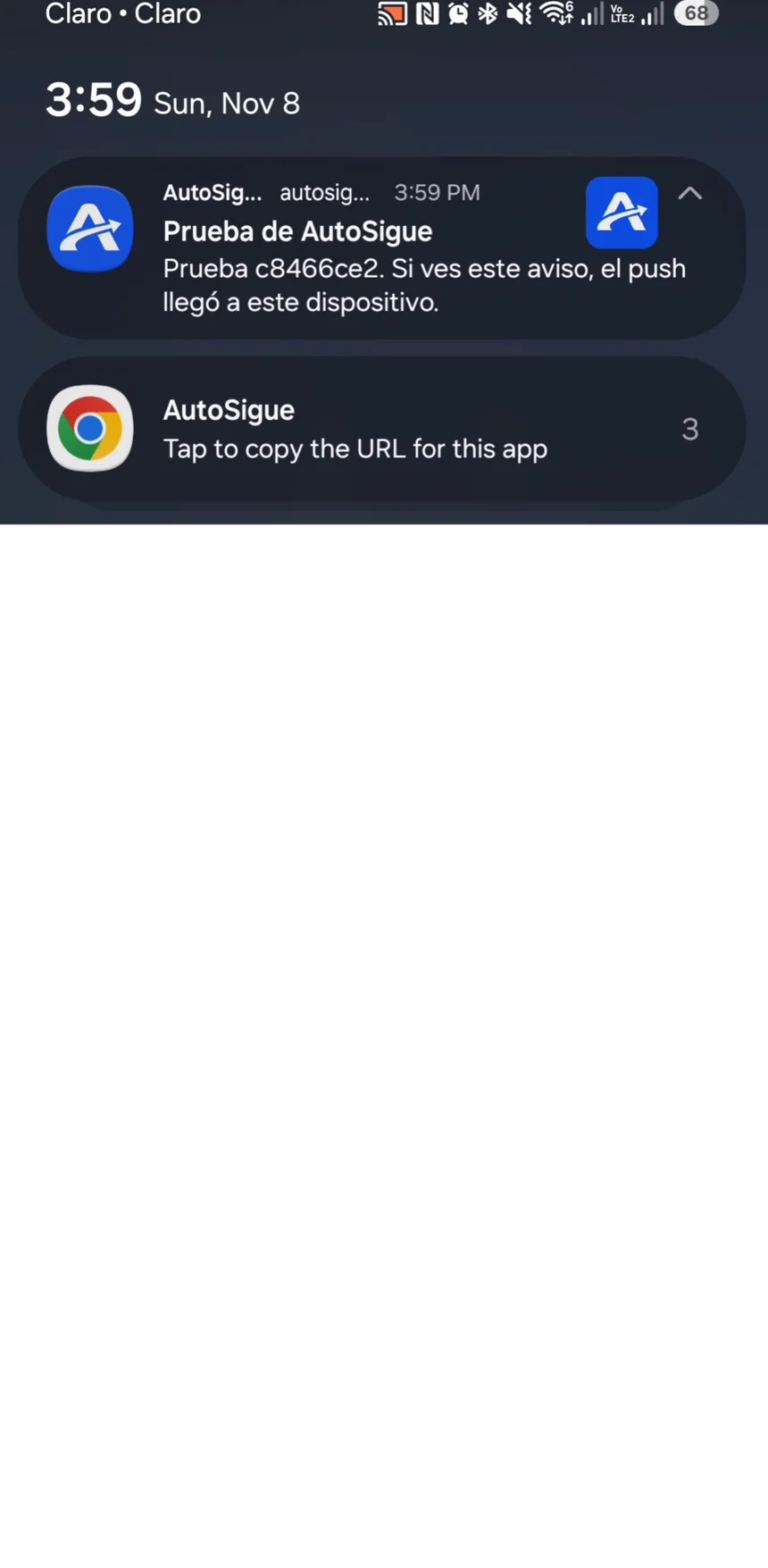
Un mensaje dentro del CRM o un toast que diga que la prueba fue enviada no demuestra recepción en segundo plano. La comprobación útil es ver el aviso del sistema en el equipo de destino. Recibir un push de una acción del equipo tampoco prueba por sí solo todos los recordatorios programados: son flujos distintos.
Los tipos de aviso que te corresponden dependen de tu rol y preferencias. No todos los vendedores reciben los avisos administrativos del owner. Las notificaciones por correo son otro canal; no necesitas activar email para recibir push.
¿Por qué no suena o no aparece?
- Llega, pero no suena: revisa volumen, modo silencio, sonido de notificaciones y No molestar/Concentración. El sonido lo decide el sistema o navegador; AutoSigue no garantiza un tono propio ni puede ignorar esos ajustes.
- Solo aparece en la campana: revisa el registro de ese dispositivo, el permiso del sitio, el permiso del sistema y el canal push en preferencias. Abrir la campana no equivale a autorizar push.
- El navegador ya tiene permiso, pero no llegan avisos: abre de nuevo AutoSigue y su campana para sincronizar el registro. Si sigue fallando, pide a soporte comprobar ese ID.
- Cambiaste de teléfono, navegador o dominio: activa push en el nuevo contexto. Los permisos del PC no se trasladan automáticamente al celular ni los de un preview a producción.
- No aparece la solicitud de permiso: puede estar bloqueada, mostrarse discretamente o no estar soportada en ese contexto. Revisa el navegador y, en iPhone, la instalación como app web. No uses navegación privada.
- Los avisos llegan tarde: comprueba conexión, batería, horario silencioso de AutoSigue, ajustes del sistema y que el equipo no esté suspendido. Un aviso puede caducar antes de recuperar conexión.
- El celular es compartido: usa tu propia cuenta y revisa el registro al cambiar de usuario. Por privacidad, no uses avisos de prueba con datos reales de clientes.
Si necesitas ayuda, indica a soporte el modelo del equipo, versión del sistema, navegador, dominio que estás usando y si el problema afecta a todos los push o solo a un tipo de aviso. No envíes contraseñas, claves, tokens ni capturas con datos de clientes.
Ayuda oficial y próximos pasos
- Instalar una aplicación web desde Chrome en Android.
- Permitir o bloquear notificaciones en Chrome para Android.
- Convertir un sitio web en una app en el iPhone.
- Personalizar notificaciones de sitios web en Safari para Mac.
- Cómo usar apps web de Safari en la Mac.
- Compatibilidad de Web Push en iOS y iPadOS.
Ya con tu cuenta puedes revisar tus preferencias de notificaciones. Si aún estás conociendo AutoSigue, consulta sus características o crea una cuenta.

